Showing posts with label Tips Blogger. Show all posts

Cara Membuat Menubar Dropdown Resonsive Simple di Blog

December 08, 2017
Cara Membuat Menubar Dropdown Simple Responsive di Blog. menubar atau bisa juga disebut navigasi blog atau menu navigasi blog, widget menubar saya katakan sangat wajib ada pada blog, karena hal ini untuk kemajuan blog anda dan yang paling utama untuk memudahkan pengujung menavigasi blog anda dengan menubar ini, bisa di ber tag label atau menu lainnya, seperti halaman about sitemap dan penambahan tag-tag lainnya, menubar ini juga bisa di terapkan fungsi yang lebih seperti penambahan dropdown menu, agar tag tidak penuh dan terlihat lebih profesional.
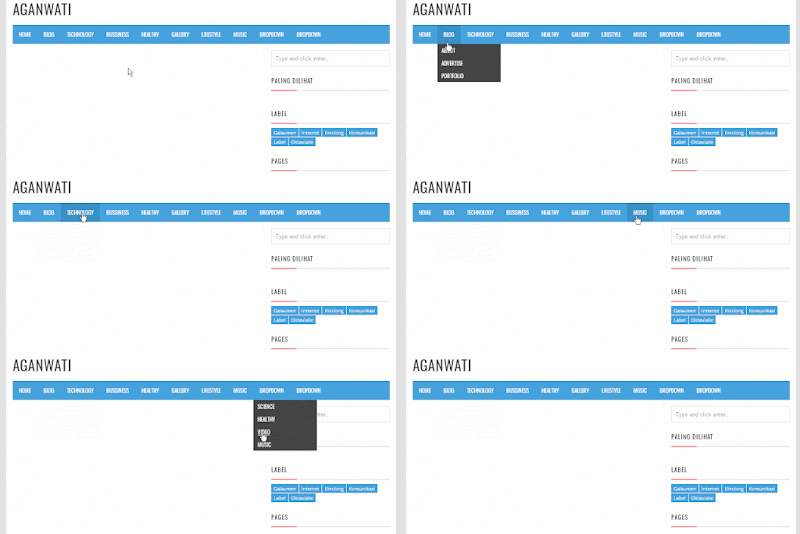
Cara Membuat Menubar Dropdown Simple Responsive di Blog

Disini saya akan membuat tutorial menubar yang sangat simple dan juga responsive, kode menubar ini saya ambil dari blog arlina blog, menubar yang responsive, hal ini guna untuk agar mudah di navigasi pada halaman dengan ukuran yang sangat kecil, dan bisa menyesuaikan dengan halaman tampilan blog anda.

Cara Membuat Menubar Dropdown Simple Responsive di Blog

1. Buka akun blogger anda.
2. Pilih menu template dan klik edit HTML.
3. Pertama, untuk kode cssnya.
/* Main Navigation */
#navi-arlina{height:45px;text-transform:uppercase;font-size:100%;background:#45a2db;color:#fff;font-family:Oswald;margin:0 15px}
#navi-arlina ul.menus{background:#45a2db;height:auto;overflow:hidden;position:absolute;z-index:99;display:none}
#navi-arlina a{display:block;line-height:45px;padding:0 15px;text-decoration:none;color:#fff}
#navi-arlina ul,#navi-arlina li {margin:0 auto;padding:0;list-style:none}
#navi-arlina ul {height:45px;}
#navi-arlina li {float:left;display:inline-block;position:relative}
#navi-arlina input {display:none;margin:0;padding:0;width:80px;height:45px;opacity:0;cursor:pointer}
#navi-arlina label {display:none;width:55px;height:48px;line-height:48px;text-align:center}
#navi-arlina label span {font-size:16px;position:absolute;left:55px}
#navi-arlina ul.menus li {display:block;width:100%;text-transform:none;text-shadow:none;}
#navi-arlina ul.menus a {color:#fff;line-height:55px}
#navi-arlina li a:hover {background:#3a91c7}
#navi-arlina li:hover ul.menus,#navi-arlina li:hover > ul {display:block}
#navi-arlina ul.menus a:hover {background:#444;color:#fff}
#navi-arlina li ul{background:#444;margin:0;width:150px;height:auto;position:absolute;top:45px;left:0;z-index:10;display:none}
#navi-arlina li li {display:block;float:none}
#navi-arlina li li:hover {background:#444}
#navi-arlina li li a:hover {background:#444;text-decoration:underline}
#navi-arlina li ul ul {left:100%;top:0}
#navi-arlina li li > a{display:block;padding:0 10px;margin:0;line-height:30px;text-decoration:none;color:#fff}
@media screen and (max-width:800px) {
#navi-arlina{position:relative}
#navi-arlina ul{background:#45a2db;position:absolute;top:100%;left:0;z-index:3;height:auto;display:none}
#navi-arlina ul.menus{width:100%;position:static;padding-left:20px}
#navi-arlina li{display:block;float:none;width:auto}
#navi-arlina input,#navi-arlina label{position:absolute;top:0;right:0;display:block}
#navi-arlina input{z-index:4}
#navi-arlina input:checked + label{color:#fff }
#navi-arlina input:checked ~ ul{display:block;width:100%}
#navi-arlina li:hover > ul{width:100%}}
Selanjutnya untuk kode pemanggilnya
<nav id='navi-arlina' itemscope='itemscope' itemtype='http://schema.org/SiteNavigationElement'>
  <input type='checkbox'/>
  <label>MENU</label>
  <ul>
  <li><a expr:href='data:blog.homepageUrl'>Home</a></li>
  <li><a href='#' itemprop='url'><span itemprop='name'>Blog</span></a>
    <ul>
      <li><a href='#' itemprop='url'><span itemprop='name'>About</span></a></li>
      <li><a href='#' itemprop='url'><span itemprop='name'>Advertise</span></a></li>
 <li><a href='#' itemprop='url'><span itemprop='name'>Portfolio</span></a></li>
    </ul>
  </li>
  <li><a href='#' itemprop='url'><span itemprop='name'>Technology</span></a></li>
  <li><a href='#' itemprop='url'><span itemprop='name'>Bussiness</span></a></li>
  <li><a href='#' itemprop='url'><span itemprop='name'>Healthy</span></a></li>
  <li><a href='#' itemprop='url'><span itemprop='name'>Gallery</span></a></li>
  <li><a href='#' itemprop='url'><span itemprop='name'>Lifestyle</span></a></li>
  <li><a href='#' itemprop='url'><span itemprop='name'>Music</span></a></li>
  <li><a href='#' itemprop='url'><span itemprop='name'>Dropdown</span></a>
    <ul>
      <li><a href='#' itemprop='url'><span itemprop='name'>Science</span></a></li>
      <li><a href='#' itemprop='url'><span itemprop='name'>Healthy</span></a></li>
 <li><a href='#' itemprop='url'><span itemprop='name'>Video</span></a></li>
      <li><a href='#' itemprop='url'><span itemprop='name'>Music</span></a></li>
    </ul>
  </li>
  </ul>
  </nav>
simpan template

Perbedaan Optimasi SEO Onpage dan SEO Offpage

December 06, 2017
Sebelum saya jelaskan mengenai Perbedaan Optimasi SEO Onpage dan SEO Offpage, saya akan jelaskan secara singkat mengenai apa itu seo?, bisa jadi anda baru belajar tentang seo dan bisa jadi anda belum terlalu paham apa yang dimaksud dengan seo, oh ya mengenai seo ini jika anda ingin mengetahui lebih detail anda bisa baca di artikel yang pernah saya tulis sebelumnya tentang  memahami apa itu seo untuk pemula, artikel tersebut sangat cocok untuk pemula agar bisa lebih memahami seo secara lebih baik.

Jika harus dijelaskan seo sebenarnya adalah singkatan dari srach enggine optimization, yaitu optimasi mesin pencari yang biasanya banyak dilibatkan dalam artikel postingan blog atau situs dengan tujuan agar si artikel yang dioptimasi tersebut lebih mudah ditemukan di hasil pencarian mesin pencari di posisi terbaik, seperti mesin pencari google yahoo atau bing dan mesin pencari lainnya.

Perbedaan Optimasi SEO Onpage dan SEO Offpage

Upaya seo biasanya selalu menggunakan pendekatan-pendekatan mesin pencari, seperti misalnya jika artikel blog ingin lebih mudah ditemukan di hasil pencarian google, maka teknik seo yang digunakan harus sesuai dengan pendekatan google rangking faktor yang dimiliki oleh google yang jumlahnya kurang lebih ada 200+ faktor, jika google melihat artikel postingan yang anda buat paling dianggap mendekati faktor-faktor yang terdapat pada google ranking, maka dapat dipastikan artikel tersebut akan lebih mudah ditemukan dan muncul di hasil pencarian google di posisi terbaik, bisa posisi ke #1, posisi ke #2 atau minimal bisa muncul di halaman pertama google (page one) tertangung tingkat kompetitifnya.

Ada 2 kategori SEO yang dikenal secara luas, yaitu optimasi seo onpage dan optimasi seo offpage, optimasi seo onpage adalah segala bentuk upaya optimasi yang dilibatkan oleh si pemilik situs di dalam situsnya itu sendiri, sedangkan optimasi seo offpage adalah segala upaya yang dilakukan oleh si pemilik situs di luar situsnya namun masih memberikan dampak untuk situsnya.

Perbedaan Optimasi SEO Onpage dan SEO Offpage

Untuk dapat lebih memahami Perbedaan optimasi seo onpage dan optimasi seo offpage maka anda harus mengetahui upaya yang harus dilakukan untuk setiap optimasi tersebut, sehingga dengan mengetahuinya maka anda akan mampu sendiri membedakan kedua upaya optimasi tersebut.

Cara kerja mesin pencari seperti google dan mesin pencari lainnya saat ini memiliki kinerja yang tidak jauh berbeda, biasanya mereka akan menilai, kualitas dan relevansi sebuah konten terhadap kata kunci yang dijadikan kata kunci pencarian dan juga akan melihat juga eksistensi pendukung yang memberikan vote terhadap sebuah artikel di dalam sebuah blog. jika kedua unsur tersebut dianggap terpenuhi kemungkian artikel akan dinilai layak untuk mendapatkan posisi terbaik di hasil pencarian. kedua cara kerja mesin pencari tersebut sangat erat kaitanya dengan seo, ketika upaya kita fokus ke kualitas konten maka itu sudah mewakili sebagian dari optimasi seo onpage, dan ketika upaya kita fokus untuk mencari vote untuks ebuah artikel dari luar situs itu sudah mewakili optimasi seo offpage.

Untuk lebih jelas, tentang perbedaan optimasi seo onpage dan seo offpage adalah sebagai berikut:

# Optimasi seo onpage

Sekali lagi optimasi seo onpage adalah segala upaya yang dilakukan oleh si pemilik blog atau situs di dalam situsnya itu sendiri dengan tujuan agar blognya mendapatkan reputasi yang baik di mata mesin pencari sehingga setiap artikel blognya lebih mudah ditemukan di hasil pencarian di posisi terbaik.Beberapa upaya optimasi seo onpage diantaranya adalah sebagai berikut:

a. Membuat artikel dengan melibatkan unsur-unsur seo onpage yang disukai oleh mesin pencari di dalamnya. Untuk membuat artikel yang seo onpagenya baik biasanya selalu menggunakan pendekatan google rangking faktor, dari mulai membuat judul postingan, melatekan kata kunci yang teroptimasi, membuat permalink yang teroptimasi dan lain sebagainya, 
Untuk optimasi artikel, siapapun bisa termasuk anda walupun anda adalah blogger pemula, yang penting anda menetahui bagaimana cara membuat artikel yang teroptimasi dengan baik.

b. Membenahi struktur Template sehingga banyak melibatkan unsur-unsur yang sesuai dengan rangking faktor, misalnya membuat template menjadi responsive sehingga mobile friendly ketika template diakses menggunakan perangkat mobile,  membenahi struktur template agar terhindar dari duplikat konten yang tidak disukai mesin pencari dan lain sebagainya.

Untuk membenahi struktur template agar mendukung seo onpage yang baik setidaknya anda harus mamahami struktur template dan juga memiliki kemampuan untuk membuat template, tapi jangan khawatir jika anda merasa kesulitan untuk membenahi template, cara paling praktis adalah mencari template blog gratisan yang sudah seo friendly yang banyak sekali dishare oleh teman-teman blogger, jadi anda tidak perlu repot-repot harus membenahinya sendiri.

Optimasi SEO Offpage

Sedangkan optimasi seo offpage adalah segala macam upaya yang dilakukan di luar situs itu sendiri namun masih memberi dukungan terhadap blog sehingga blog lebih mudah ditemukan di hasil pencarian. Untuk lebih memahami upaya apa saja yang dapat mendukung optimasi seo offpage setidaknya anda harus mengetahui google rangking faktor.

Beberapa upaya optimasi seo offpage adalah sebagai berikut:

a. Membangun backlink, anda bisa jadi bertanya apa itu backlink? backlink atau disebut juga sebagai inbound link atau link masuk adalah link di situs atau blog orang lain yang jika diklik akan menuju halaman blog anda, backlink sampai saat ini dianggap sebagai faktor yang dapat meningkatkan ranking halaman situs, semakin banyak link dan semakin baik kualitasnya ada banyak cara membangun backlink dan backlink sampai saat ini menjadi salah satu faktor yang bisa memberikan dampak meningkatkan rangking halaman blog di hasil pencarian, backlink seperti halnya vote untuk halaman situs, tentunya untuk membangun backlink perlu

b. Promosi, baik secara offline maupun online
Yang berikutnya adalah prmosi baik secara online maupun offline, promosi offline biasanya upaya mengenalkan alamat situs agar diketahui oleh publik apapun caranya, sedangkan promosi secara online misalnya melalui media sosial seperti facebook twitter google plush dan lain sebagainya, upaya-upaya tersebut dilakukan di luar situs namun akan memberikan dampak pada trafik blog atau situs.


Mengenal Blackhat SEO dan Whitehat SEO

Di dunia seo pun kita mengenal istilah blackhat seo dan whitehat seo, ini erat kaitannya dengan upaya seo yang dilakukan, upaya optimasi seo sebenarnya tidak bisa dilakukan secara sembarangan walaupun anda secara teori mengenal dan paham terhadap unsur-unsur seo namun pada prakteknya upaya tersebut dibatasi dengan rambu-rambu kebijakan mesin pencari.

Jika upaya seo yang kita lakukan sesuai dengan kebijakan google webmaster guideline, maka seo yang kita lakukan bisa disebut whitehat seo, sedangkan jika upaya yang kita lakukan walaupun sesuai dengan unsur seo namun tidak sesuai dengan kebijakan google, upaya seo seperti itu bisa kita sebut dengan blackhat seo.

Mana yang sebaiknya anda pilih white hat atau blackhat, tentu saja white hat, walaupun blackhat dalam beberapa kasus bisa mempengaruhi peringkat halaman situs di hasil pencarian, upaya seo seperti ini tidak akan mampu memberikan hasil yang maksimal dan biasanya tidak mampu bertahan lama, pada akhirnya akan memperburuk reputasi blog di mata mesin pencari, dan seiring dengan perkembangan algoritma mesin pencari hasil teknik blackhat seo lambat laun akan tenggelam.

Cara Menghapus Showing Posts with label

September 18, 2017
default pada blog widget label, jika kita klik link label, maka akan terbuka halaman label (label page) dengan tulisan di atasnya Showing Posts with label .... Itu teks default bawaan blogger.


Cara Menghapus Showing Posts with label

Jika terasa mengganggu, dan Anda ingin menghilangkan atau menghapusnya, maka tips jitu dari Help Logger berikut ini cara menghapus tulisan Showing Posts with label di halaman label blog Anda:

LANGKAH 1
Klik Template > Edit HTML

LANGKAH 2
TEMUKAN (Ctrl+F) kode:

<b:includable id='status-message'>

Di bawah kode tersebut ada rangkaian kode lainnya. Kode selengkapnya:

<b:includable id='status-message'>
<b:if cond='data:navMessage'>
<div class='status-msg-wrap'>
<div class='status-msg-body'>
<data:navMessage/>
</div>
<div class='status-msg-border'>
<div class='status-msg-bg'>
<div class='status-msg-hidden'><data:navMessage/></div>
</div>
</div>
</div>
<div style='clear: both;'/>
</b:if>
</b:includable>

LANGKAH 3 Cara Menghapus Showing Posts with Label Blogger

HAPUS kode tersebut dan GANTI dengan kode berikut ini:

<b:includable id='status-message'>
<b:if cond='data:navMessage'>
<div>
</div>
<div style='clear: both;'/>
</b:if>
</b:includable>

 Save Template!

Silakan cek dengan klik salah satu label posting blog Anda, maka tulisan Showing Posts with label mestinya sudah lenyap alias tiada. Happy Blogging.

Cara Membuat / Memasang Widget Kotak atau Slot Iklan di Blog

September 17, 2017
Cara Membuat / Memasang Widget Kotak atau Slot Iklan di Blog. Sobat blogger, Pada kesempatan kali ini saya ingin membuat sebuah tutorial cara membuat kotak atau space iklan banner yang berukuran 125x125 yang mungkin anda bisa tempatkan di bagian sidebar atau bisa dimana saja, karena berhubung mungkin blog anda sudah memiliki popularitas yang memang sudah bisa kategorikan blog ramai pengunjung.
Cara Membuat / Memasang Widget Kotak atau Slot Iklan di Blog
Maka menyediakan sebuah banner atau menyediakan space banner untuk pengiklan adalah suatu keharusan jika anda ingin mendapatka hasil yang lebih dari blog, karena yang sudah kita tahu, menyediakan space iklan bukan hanya untuk di prioritaskan google adsense saja, maka untuk membuka peluang mendapatkan uang dari blog, dengan menyediakan banner atau kotak iklan di blog adalah cara yang sangat efektif untuk mendapatkan uang selain dari adsense.

Cara Membuat / Memasang Widget Kotak atau Slot Iklan di Blog Untuk cara membuat space kotak iklan yang berukuran 125x125 ini sangat mudah sekali, anda juga bisa meletakan kotak iklan ini tidak harus di sidebar, namun bisa di letakan di tempat lain di blog, itu anda bisa kreasikan sendiri dan anda atur sendiri, namun disini saya akan membuat kotak iklan ini bisa terpasang di bagian sidebar blog.

Cara Membuat Widget Kotak atau Slot Iklan di Blog
1. Buka akun blogger anda.
2. Pilih menu template >> klik edit HTML.
3. Sekarang anda letakan kode dibawah ini tepat diatas kode ]]></b:skin> atau </style>
/* space iklan 125x125 */
.space_iklan {text-align: center;}
.space_iklan  img {margin:0px 5px 5px 0px;padding:5px;text-align:center;border:1px solid #ddd;}
.space_iklan  img:hover {border:1px solid #aaa}
.space_iklan  img.noborder {border:0;}
4. Save template.
5. Sekarang pilih menu tata letak >> tambah gadget / add widget >> HTML Java/script
6. Paste kode di bawah ini di kotak yang disediakan.
<div class="space_iklan">
<a href="url iklan yang dituju" title="judul iklan"><img class="noborder" src="Url gambar" alt="alt gambar" width="125" height="125" /></a>
</div>
7. Klik save.
Cara Membuat / Memasang Widget Kotak atau Slot Iklan di Blog
Itu saja untuk artikel saya kali ini di tutorial cara memasang atau membuat kotak iklan diblog. kurang lebih mohon maaf, jika ada step / tutorial yang kurang jelas tanyakan saja dikomentar semoga sukses.. :)

Mengatasi Iklan Google Adsense Error, Tiba-tiba Hilang, Tidak Tayang

September 15, 2017
Mengatasi Iklan Google Adsense Error, Tiba-tiba Hilang, Tidak Tayang - Beberapa jam yang lalu ada sedikit kehebohan dimana iklan adsense tidak tampil di laman web/blog dimana Adsense Tiba-tiba Hilang. Setelah melakukan percarian, hampir seluruh dunia mengalaminya. Ada yang hilang tapi ada juga yang iklannya tetap tampil. Saat cek email juga tidak ada pemberitahuan tentang masalah ini. Ada banyak alasan untuk “Iklan Google Adsense Anda Berhenti Bekerja” tapi Jika anda merasa belum melanggar kebijakan apapun, ini mungkin bisa membantu anda.


Cara / Solusi Memperbaiki Iklan Google Adsense Berhenti Bekerja/Adsense Tiba-tiba Hilang atau tidak tayang:

1. Login ke Account Adsense anda.
2. Klik Iklan Saya, lalu klik Unit Iklan.
3. Sekarang klik pada unit iklan baru.
4. Buat unit Iklan baru, pilih salah satu opsi dari jenis Iklan.
5. Setelah membuat unit iklan baru, salin kode itu dan letakkan di manapun di situs Anda.
6. Tunggu 10-20 menit agar unit Iklan tersebut dapat ditayangkan di situs web Anda.
7. Setelah unit Iklan Anda ditayangkan, Anda akan melihat semua iklan Anda berfungsi dengan baik.

Saya mengalaminya juga, setelah mengikuti langkah diatas, adsense kembali tampil. Itulah tips untuk Adsense Tiba-tiba Hilang

Cara Membuat Template Default Blogger Menjadi Responsive

September 14, 2017
Cara Membuat Template Default Blogger Menjadi Responsive, Sobat blogger, tutorial membuat responsive template default blogger ini sangat cocok bagi anda yang ingin berkreasi untuk membangun sebuah template dari blogger yang responsive, biasnya yang ingin memodif template bawaan blogger ini sering terkendala karena templatenya tidak responsive, namun sekarang anda bisa membuat template tersebut menjadi responsive dengan mudah sekali sobat blogger, tak sesulit yang dipikir..dan untuk tutorial ini saya belajar dari KompiAjaib.


Cara Membuat Template Default Blogger Menjadi Responsive


Bagi anda yang ingin membuat template default blogger ini menjadi responsive anda bisa ikuti tutorialnya disini, sekaligus kita belajar juga dan saya sudah prektekan dan hasilnya berhasil. :)

Cara Membuat Template Default atau Bawaan Blogger Menjadi Responsive
1. Pertama, matikan fitur navbar, pilih menu tata letak > klik navbar > Pilih "OFF"
2. Sekarang cari kode di bawah ini :
.post-body img, .post-body .tr-caption-container {
  padding: $(image.border.large.size);
}
3. Lalu ganti kode tersebut dengan kode dibawah ini.
.post-body img, .post-body .tr-caption-container {
padding: 0;
width:auto;
max-width:100%;
height:auto;
}
4. Selanjutnya cari kode dibawah ini :
 <b:if cond='data:blog.isMobile'>
      <meta content='width=device-width,initial-scale=1.0,minimum-scale=1.0,maximum-scale=1.0' name='viewport'/>
    <b:else/>
      <meta content='width=1100' name='viewport'/>
    </b:if>
5. Lalu ganti kode tersebut dengan kode di bawah ini :
<meta content='width=device-width,initial-scale=1.0,minimum-scale=1.0,maximum-scale=1.0' name='viewport'/>   
6. Sekarang letakan kode dibawah ini tepat diatas kode </head>
<style type='text/css'>
@media screen and (max-width:1024px){
body,.content-outer, .content-fauxcolumn-outer, .region-inner {width: 100%!important;min-width:100%!important;padding:0!important}
body .navbar {height: 0!important;}
.footer-inner {padding: 30px 0px!important;}
}
@media screen and (max-width: 603px){
.main-inner .columns {padding-right: 0!important;}
.main-inner .column-right-outer {width: 100%!important;margin-right: 0!important;}
}
</style>
 7. Klik save template dan selesai.

Selesai sudah, dan anda sudah  membuat template default blogger menjadi responsive, mudah sekali bukan, silahkan di cek saja, terimakasih buat mas Adhy atas pelajarannya :) sekian tutorial "Cara Membuat Responsive Template Default Blogger"


Referensi : http://www.kompiajaib.com/2015/03/cara-mudah-membuat-responsive-template.html